Таблица для самостоятельного заполнения данных и информации. Таблица с множеством ячеек и столбцов.
КАКАЯ СТОИТ ЗАДАЧА?
Создать таблицу в Revit с разнообразием и отображением столбцов и строчек.
На фото я показал пример как должна выглядеть моя таблица, которую мы сегодня будем создавать и распишу я вам этот процесс в данной статье.
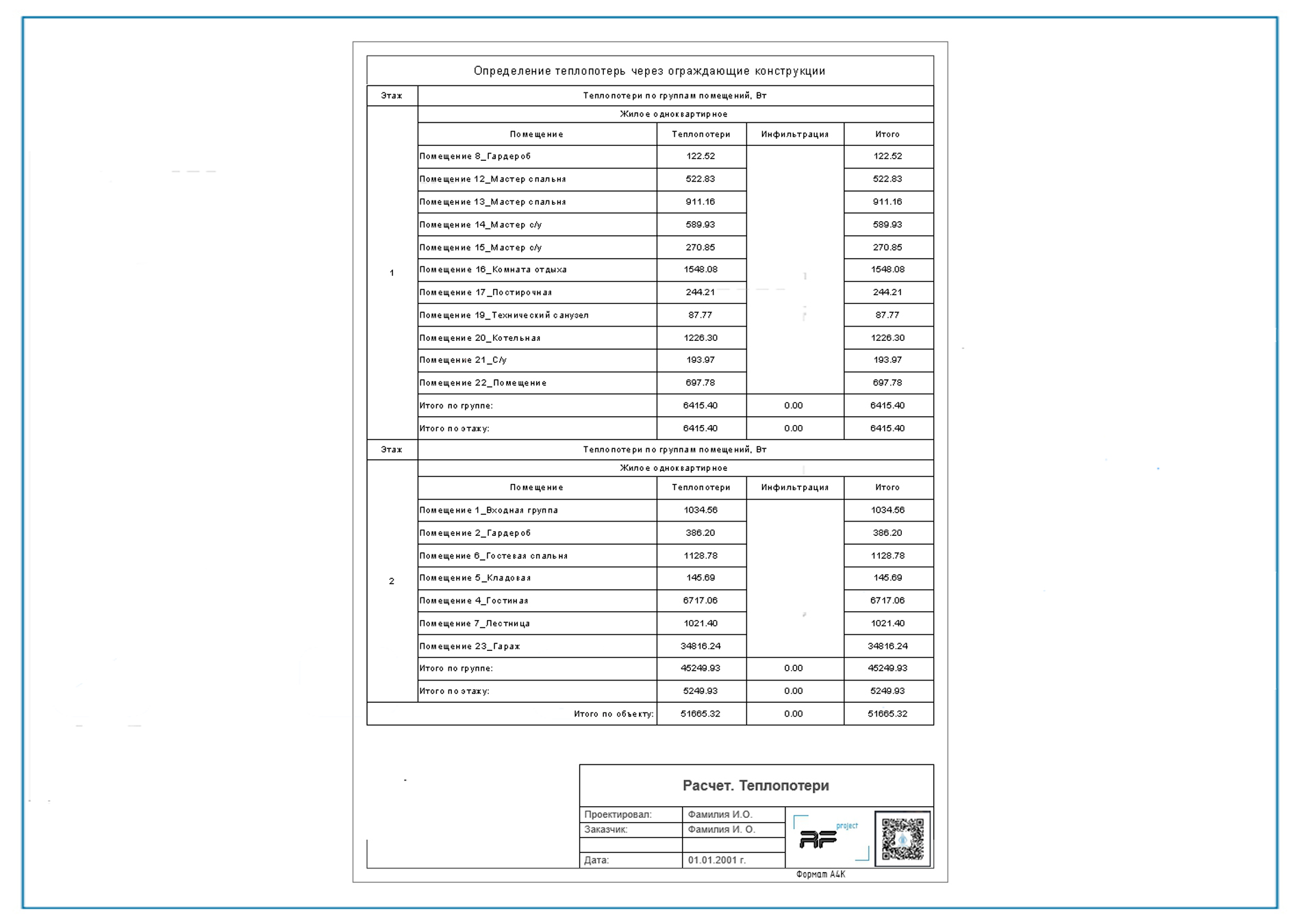
Эту таблицу я создал для донесения данных по теплопотерям заказчику. В проекте много таблиц, касающихся теплотехнического расчета по объекту (частного дома), все их мы не будем рассматривать.
Маленькое раскрытие карт по таблице. сверху вниз:
Верхняя строка, вы ее видите, как заголовок — это обычная строка, соединённая из нескольких столбцов и убраны границу. Создается визуальный образ заголовка.
Следующая оглавления столбцов предварительное и основное.
Далее поясняю какой тип помещения
Номер этажа
По каждому помещению отдельные теплопотери (обратите внимание сколько в гараже)
Ну и так далее.
ПОДГОТОВКА ТАБЛИЦЫ
Идем создавать таблицу как стандартную спецификацию.
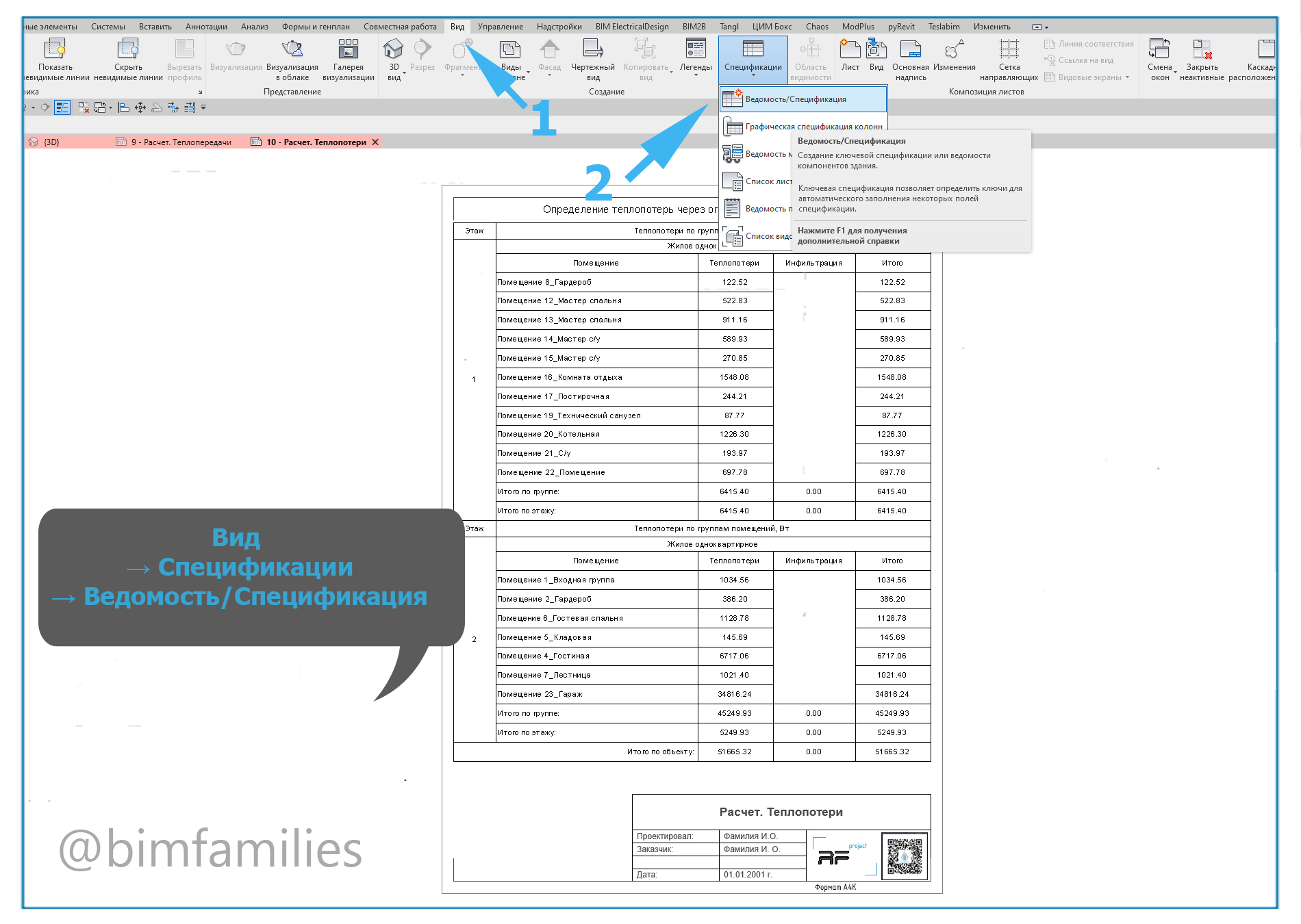
Вид → Спецификации → Ведомость/Спецификация
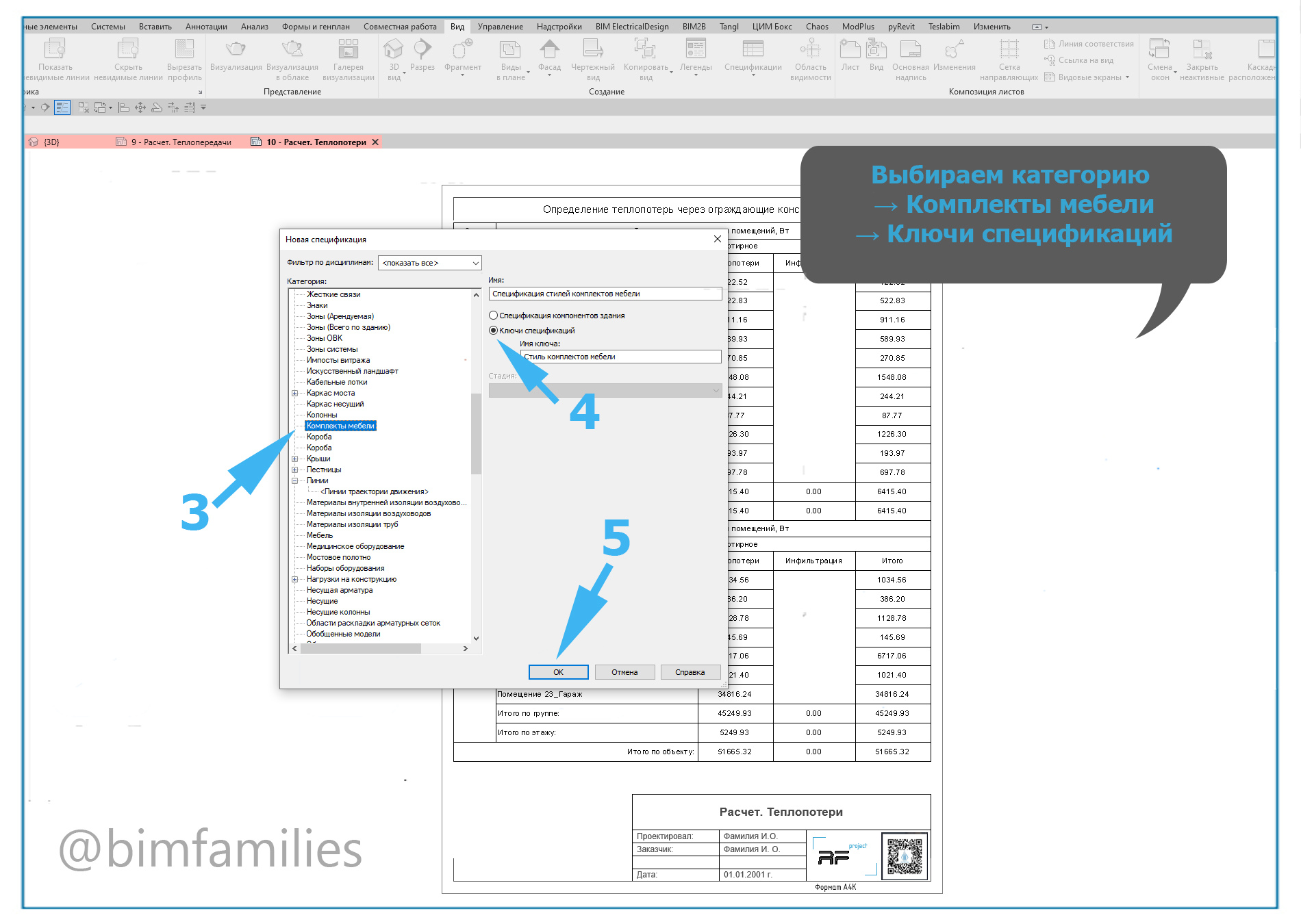
Нас программа просит выбрать категорию семейств для которых мы будем составлять спецификацию. Хорошо:
Комплекты мебели→ Ключи спецификаций (поставить галочку, кружочек). По умолчание должно стоять «Спецификация компонентов здания», ее меняем на «Ключи спецификаций» и нажимаем «ОК»
В следующем окно просто нажмите «ОК»
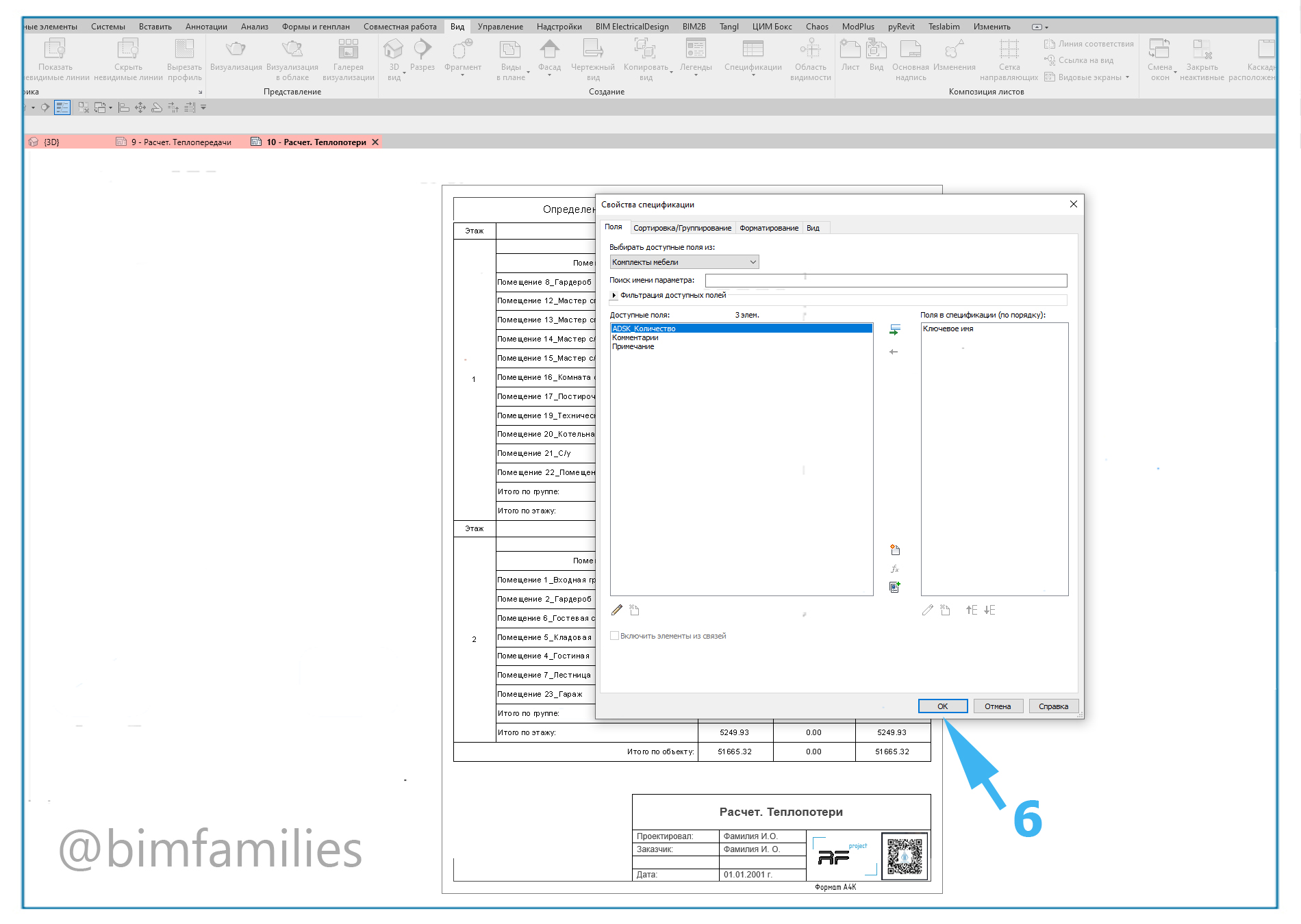
Готово. вы создали совершенно пустую таблицу тех семейств которых у вас нет в проекте, а может и есть, если вы дизайнер и такое семейство вы используете.
Продолжаем настройку. Здесь и начинается самое интересное. Я настоятельно рекомендую создать лист на котором будет спецификация и разместить ее на лист. Сделать в программе так, чтобы вы видели оба окна рабочего. И спецификацию и лист на котором эта спецификация установлена. Так будет удобнее работать.
Теперь ее можно выровнять как вам удобно. Любым удобным способом. Я это делаю на листе. Мне так удобнее и я сразу вижу как она расположена на листе.
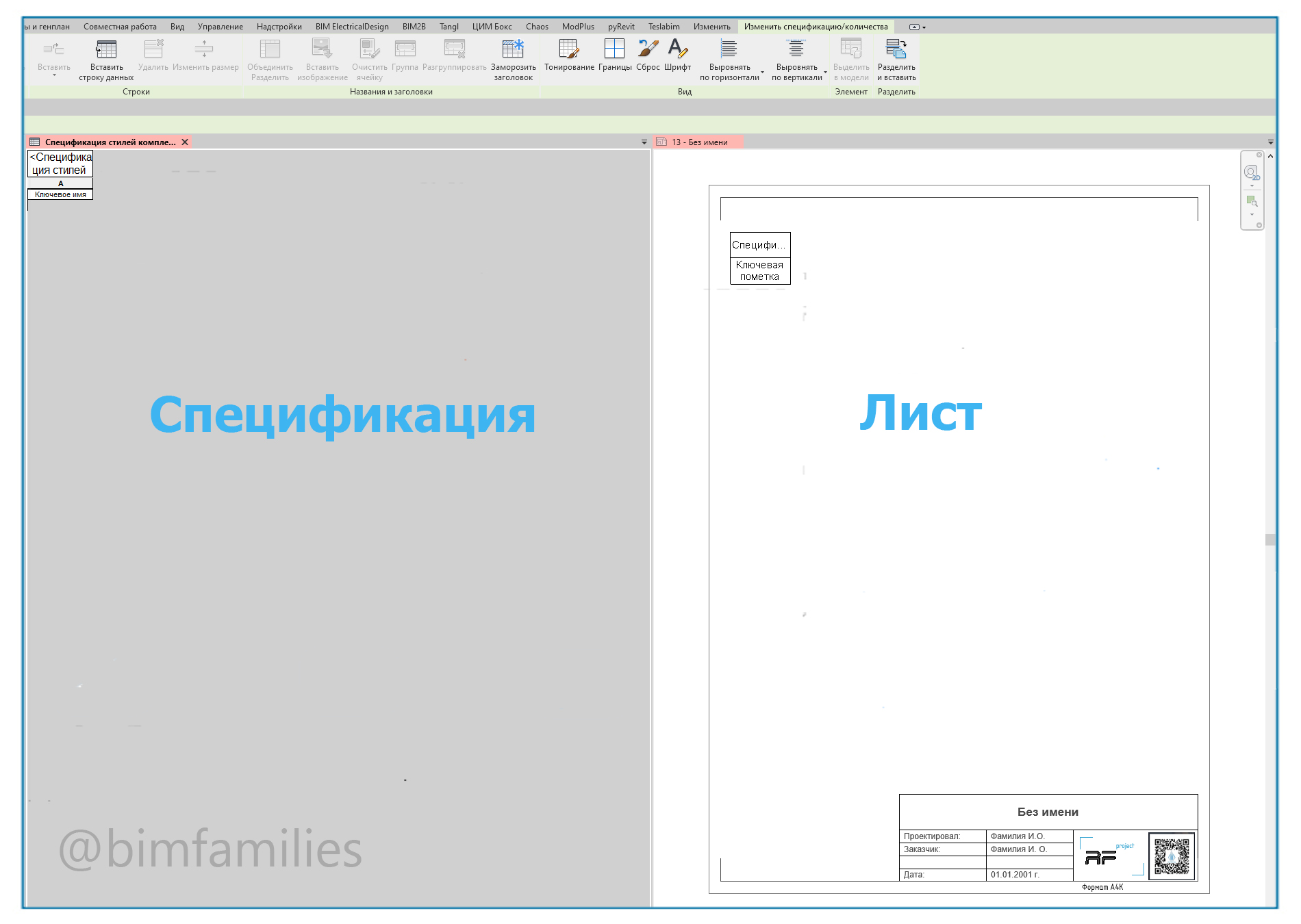
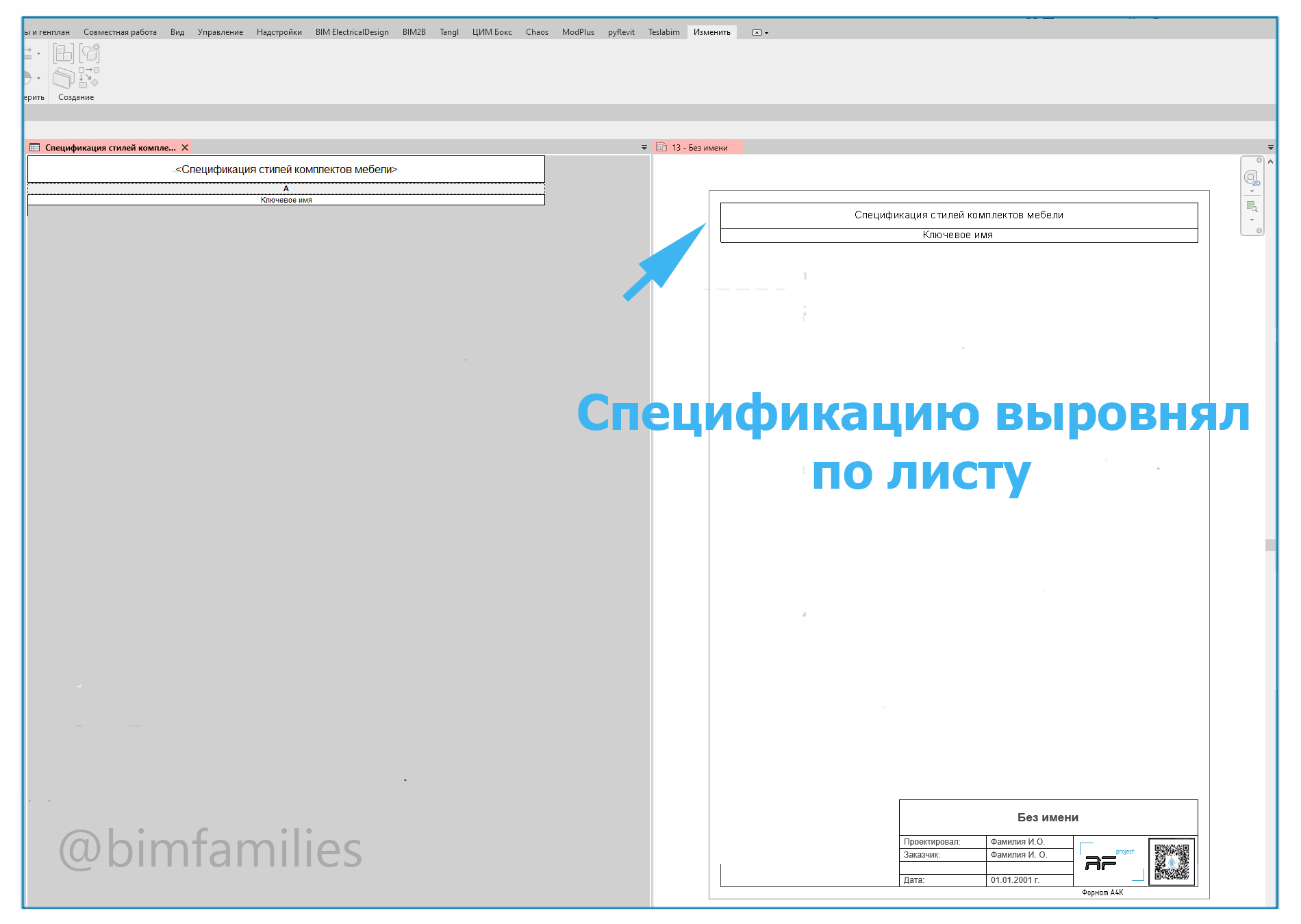
Теперь начинается то ради чего мы пришли. Первое что надо сделать, это убрать в верхней строчке верхние и боковые линии. Это делается почти так же как и в программе с таблицами.
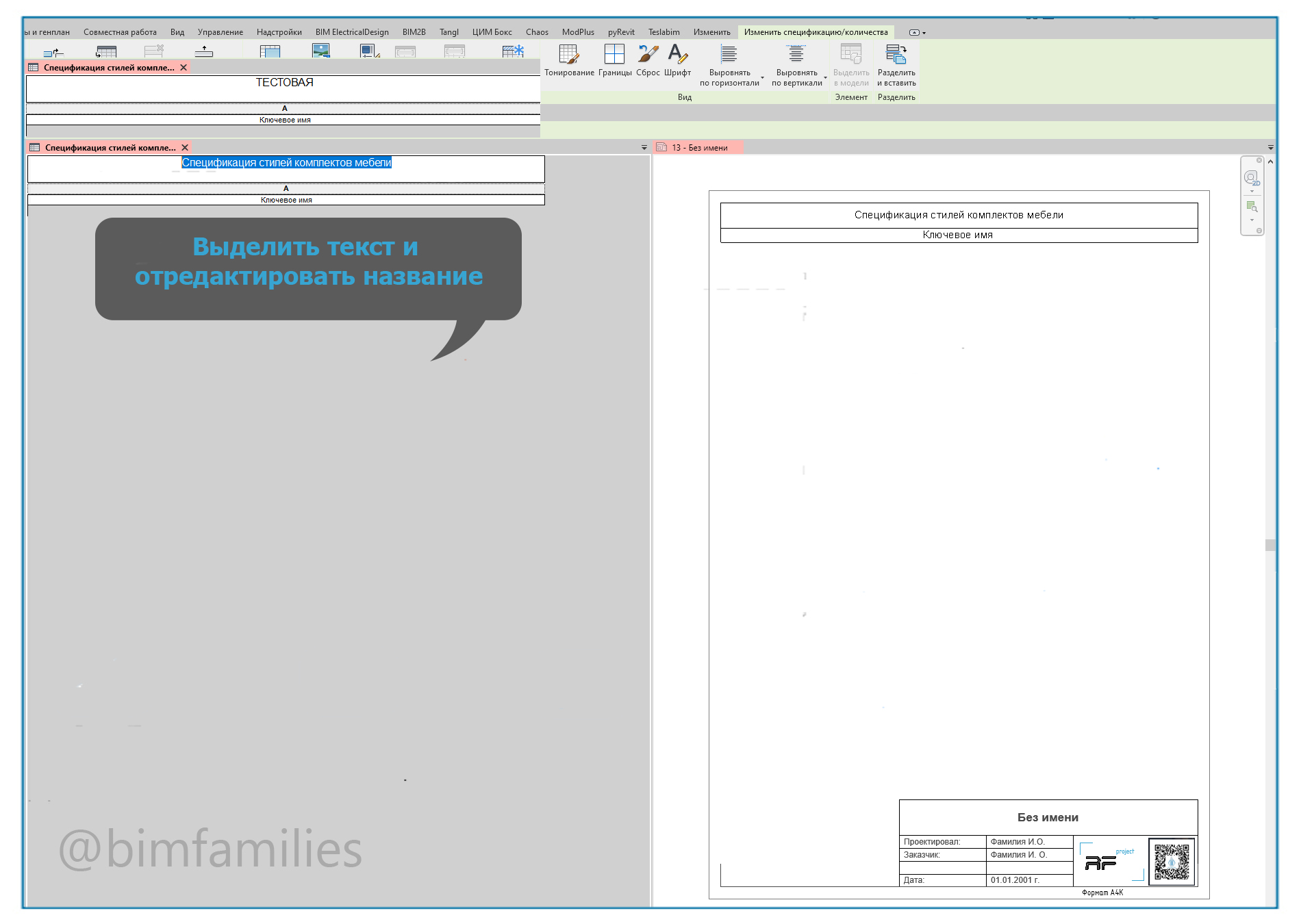
Щелкните мышкой в заголовке таблице и поменяйте его на необходимое. Я название возьму «ТЕСТОВАЯ». Именно это имя будет отобраться в «Диспетчер проекта» раздел «Спецификации». Так что называйте как вам удобно и как понятно.
Находясь в редактирование строчки, у вас появилось множество инструментов которые вы можете использовать. Основные которыми нам надо пользоваться:
- ВСТАВИТЬ-разделяет один столбец на несколько, вставляет столбец справа. У меня их должно быть 5 штук
- ВСТАВИТЬ-над выбранной или под выбранной строчкой. У меня получается их 29 строчек. Все их я создавать не буду. И так навряд ли до сюда дочитал.
Основное мы настроили. Теперь выделяйте верхнюю строчку полностью (Наведите курсор на крайний правый столбец в верхней строчке, зажмите левую кнопку мышки и выделяйте строчку справа налево), получилось? Хорошо. Нажимаем инструмент «Объединить Разделить». Таким образом мы создали одну длинную строчку на всю ширину таблички. Заголовок теперь смотрится красиво. Таким же инструментом вы создаете все остальные ячейки и столбики.
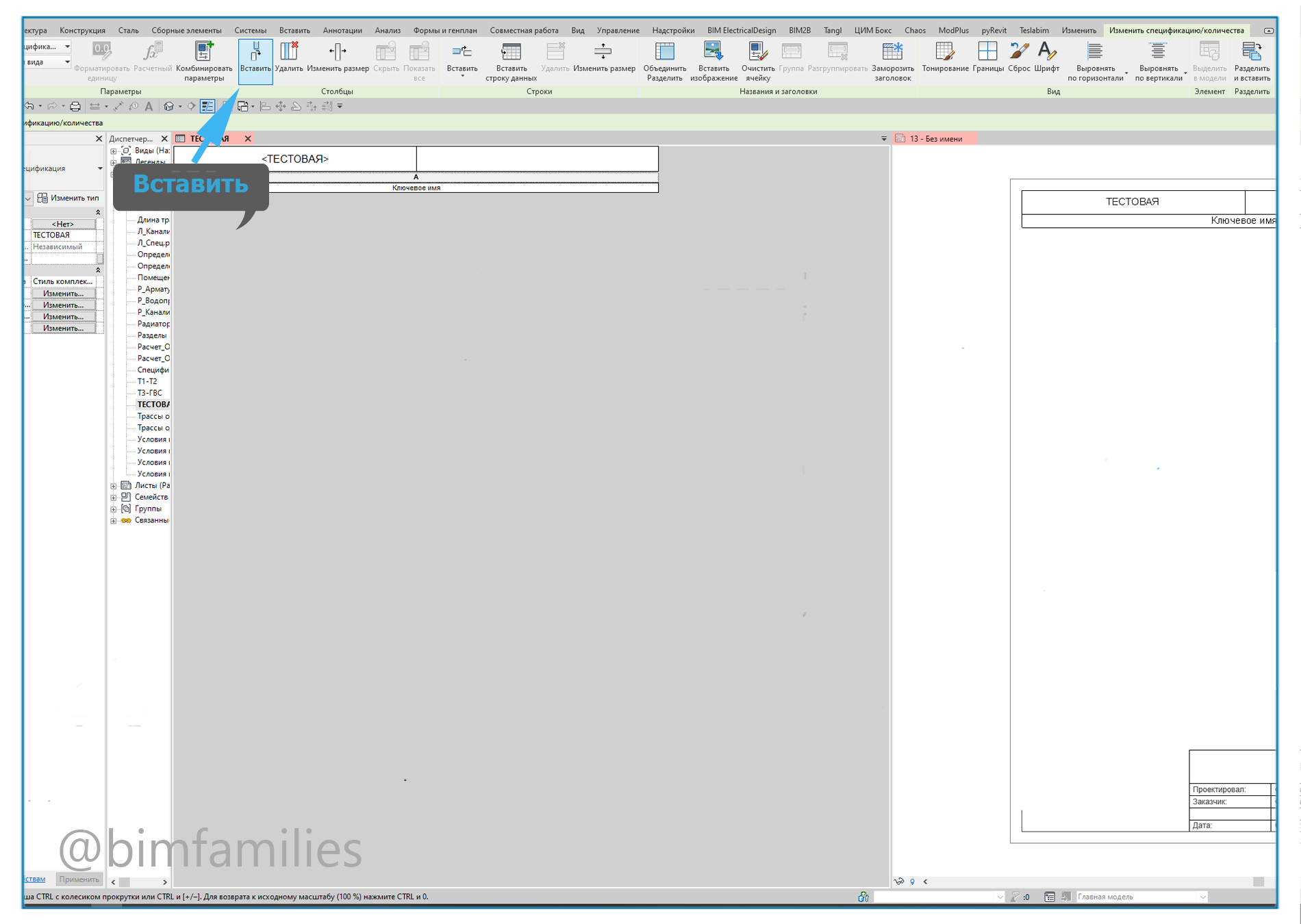
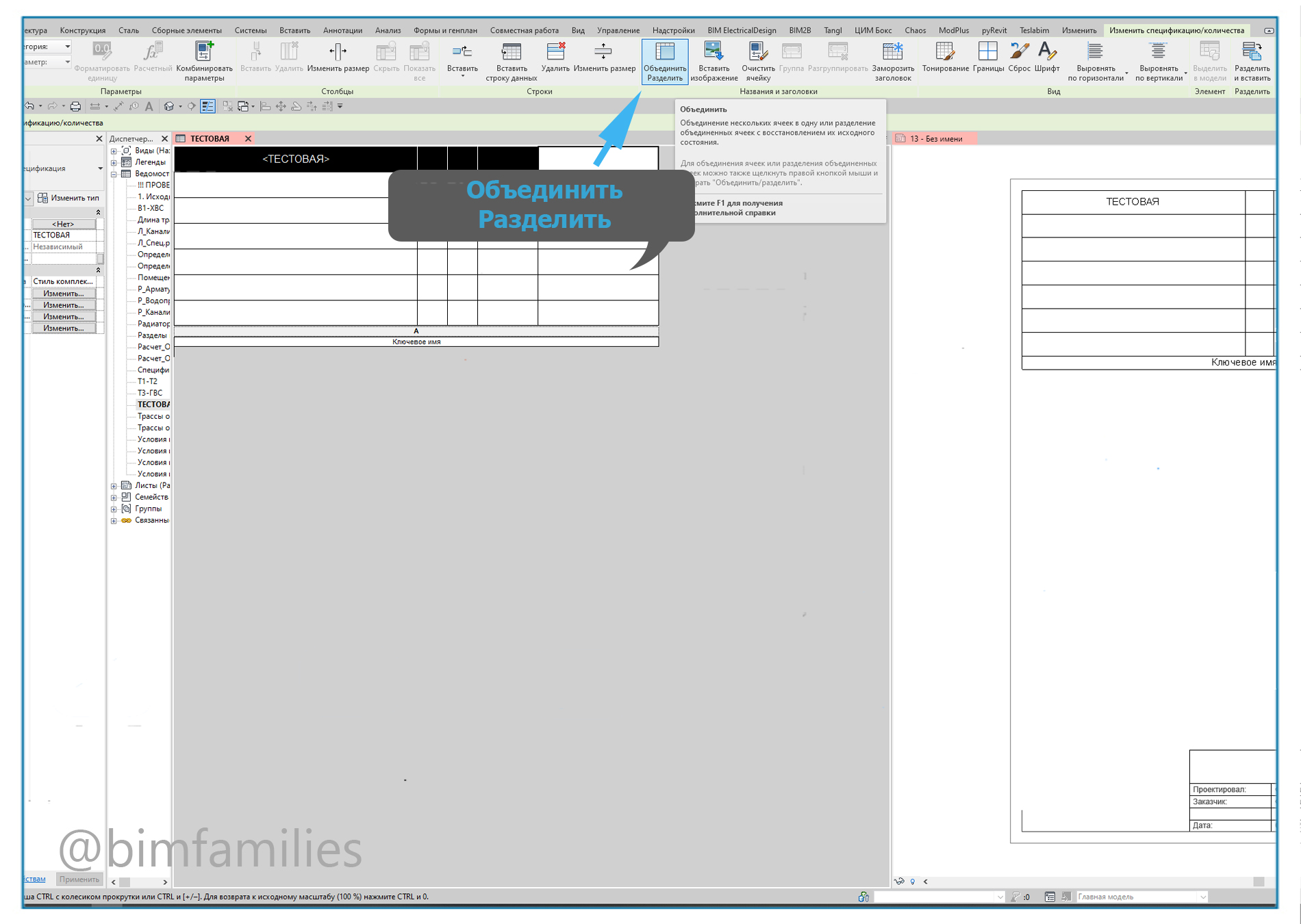
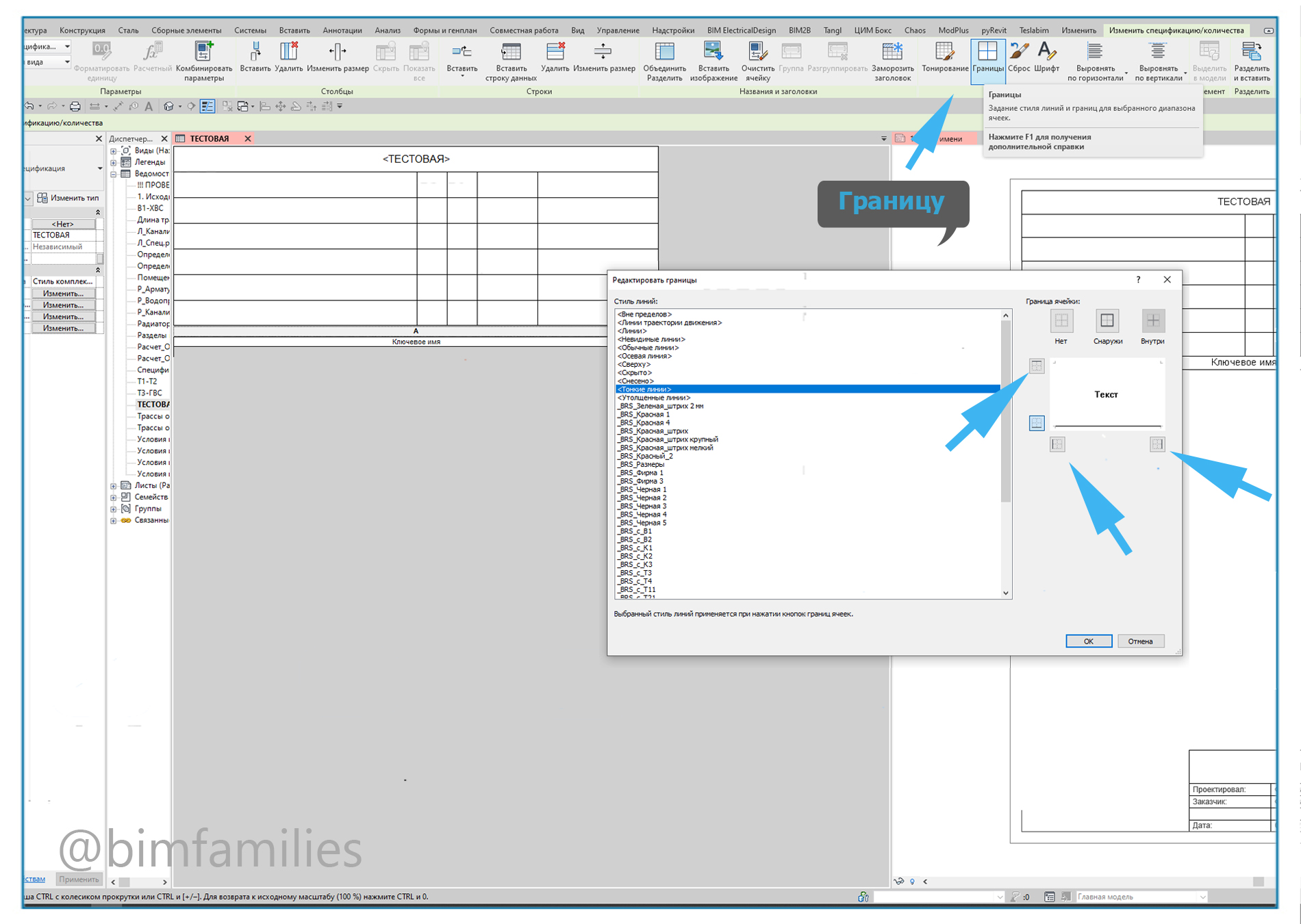
Настроим линии строчки. Как я писал выше, верхняя и боковые линии (границы), нам не нужны, мы создаем визуальный образ заголовка. Значит их видимость отключаем (см.фото).
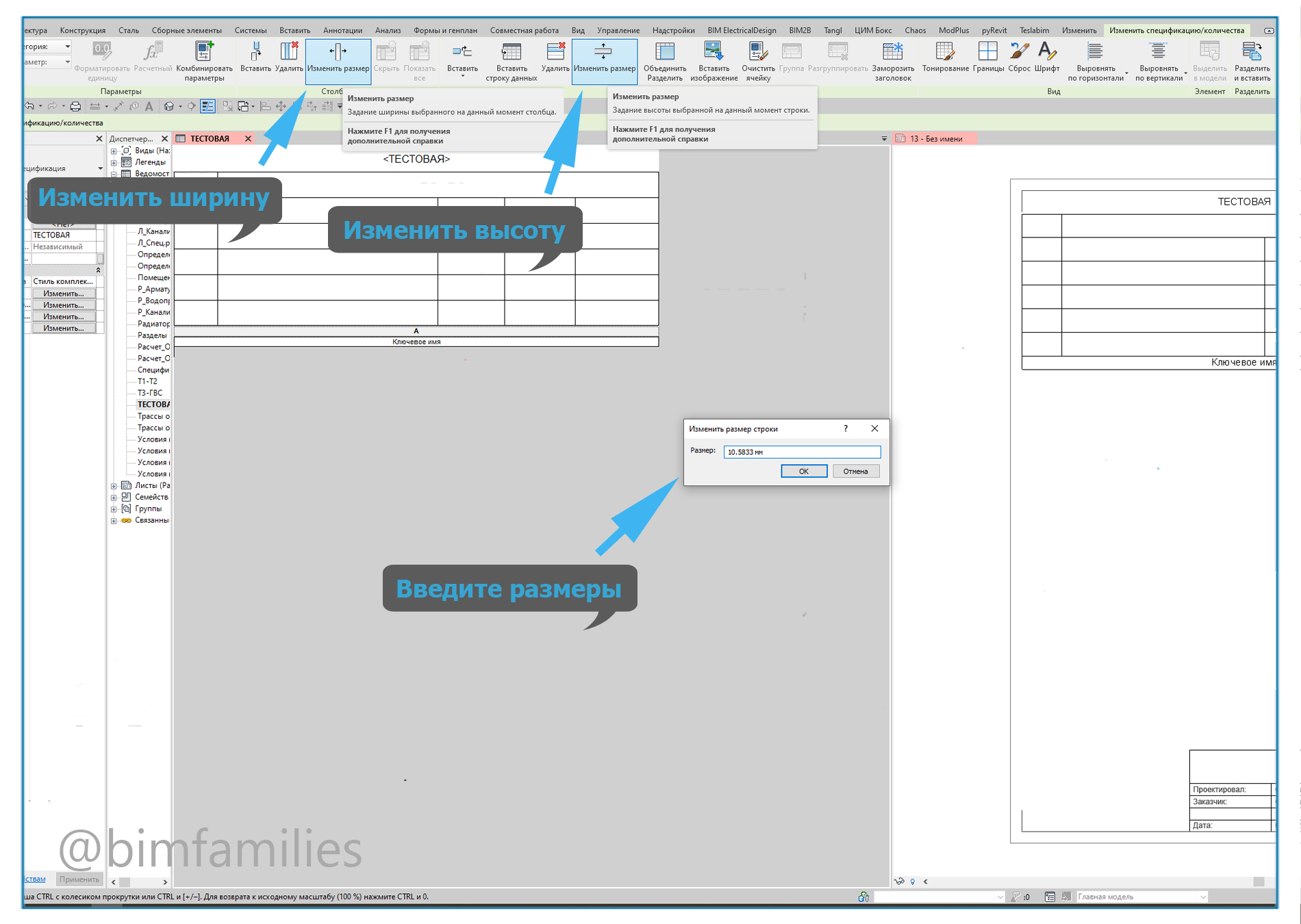
Так же вы можете изменить размер. Ширину и высоту. Я такие данные рекомендую записывать в отдельный файл (создал лист в Word и в него записываю данные (размеры, цветовые гаммы, формулы и многое другое что связанно с проектированием и поддерживает мой стиль во всех проектах и работах))
Обратите внимание, здесь вы можете выбрать стиль линии. Как это сделать, написано там же. Читайте внимательно, все что открываете в программе. Там много подсказок и советов.
Перейдите в любую ячейку и отредактируйте в ней ширину и высоту инструментами «Изменить размер», для ширины и высоты свои инструменты, название одинаковое. Программа попросит вас ввести размер.
Вы так же можете регулировать эти размеры просто наведя курсор мышки на границу ячейки, курсор поменяется на линейку, зажмите левую кнопку мышки и потяните в требуемую сторону.
Отредактируйте все ячейки и создайте таблицу какую вам надо. Соединяйте ячейки, меняйте стиль линий или выключайте их видимость. Меняйте стиль текста и цвет. Заливайте ячейки цветом или нет. Выравнивайте текст как вам хочется.
Лайф хаки
Название напишите удобное для отображения в «Диспетчер проекта», поменяйте цвет текста на белый и выключите видимость всех границ. Таким образом у вас на листе будет отображаться одно название а в «Диспетчер проекта» другое.
В самой нижней строчке «Ключевое имя», выключите видимость нижней и боковых границ и измените цвет текста на цвет фона на листе, у меня белый. Таким образом нижнюю строчку не будет видно на листе.